Como configurar assinatura HTML no Gmail |
|
|
|
|
|
*Acompanhe o texto juntamente das imagens. *Com o arquivo da assinatura em formato HTML salvo na máquina, siga os passos. Clique com o botão direito do mouse no arquivo HTML, passe o cursor do mouse em [Abrir com] e clique no navegador de sua preferência (ATENÇÃO: o arquivo deve ser aberto com um NAVEGADOR, e não qualquer outro software); 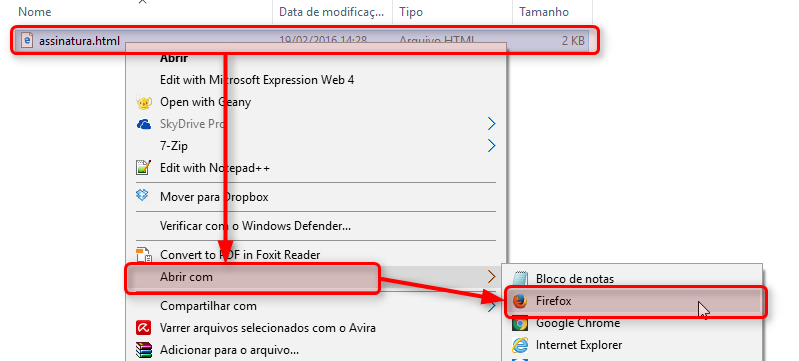 Selecione todo o conteúdo da assinatura com o mouse ou pressionando CTRL+A no teclado, clique com o botão direito do mouse sobre o conteúdo e em [Copiar] ou pressione CTRL+C no teclado; 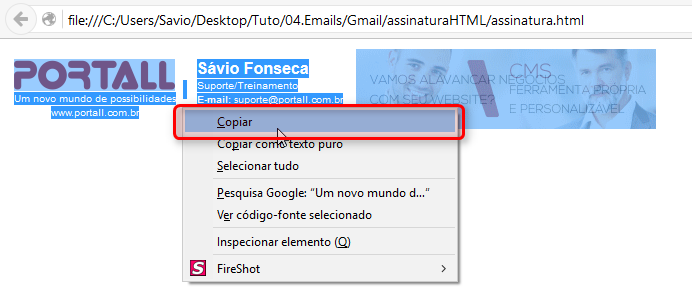 Neste momento você está com o código HTML da assinatura copiado. Agora, acesse o Gmail, clique na engrenagem e em [Configurações] como ilustrado abaixo; 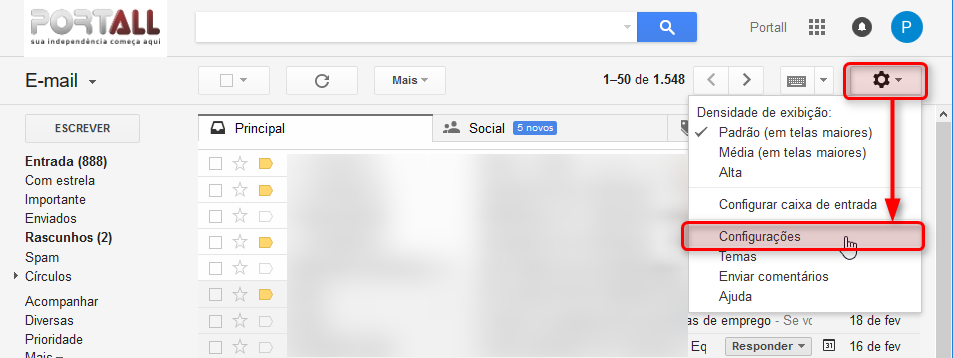 Na aba [Geral], navegue até a área [Assinatura], selecione a opção destacada abaixo; Clique com o botão direito do mouse no editor de texto e clique em [Colar], ou coloque o cursor do mouse no editor de texto e pressione CTRL+V no teclado; 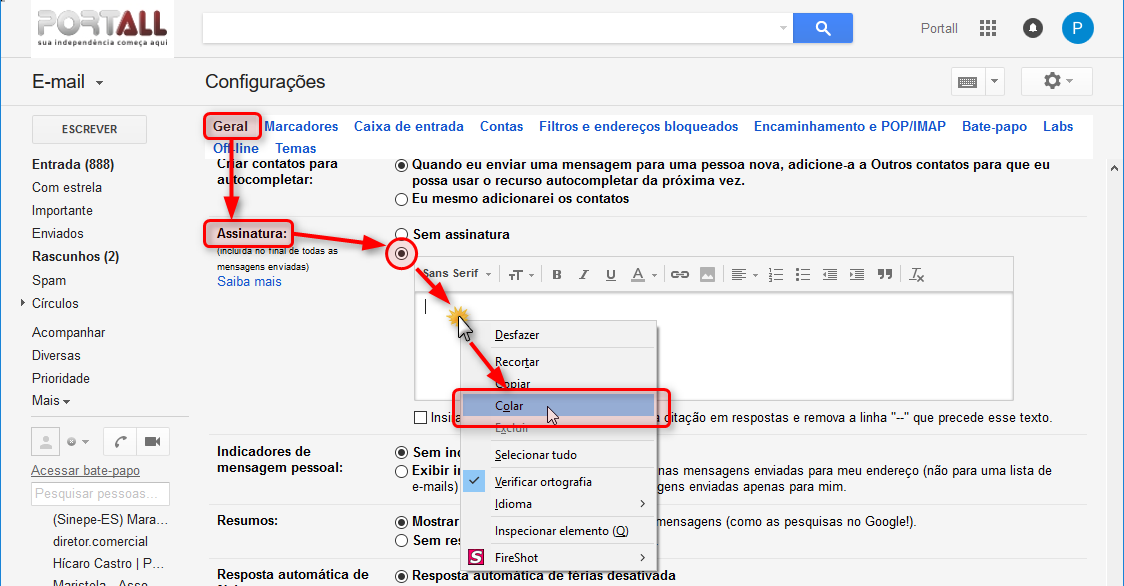 A assinatura deverá ser exibida no editor de texto do Gmail da mesma forma que foi aberta no navegador no primeiro passo. Clique em [Salvar alterações]; 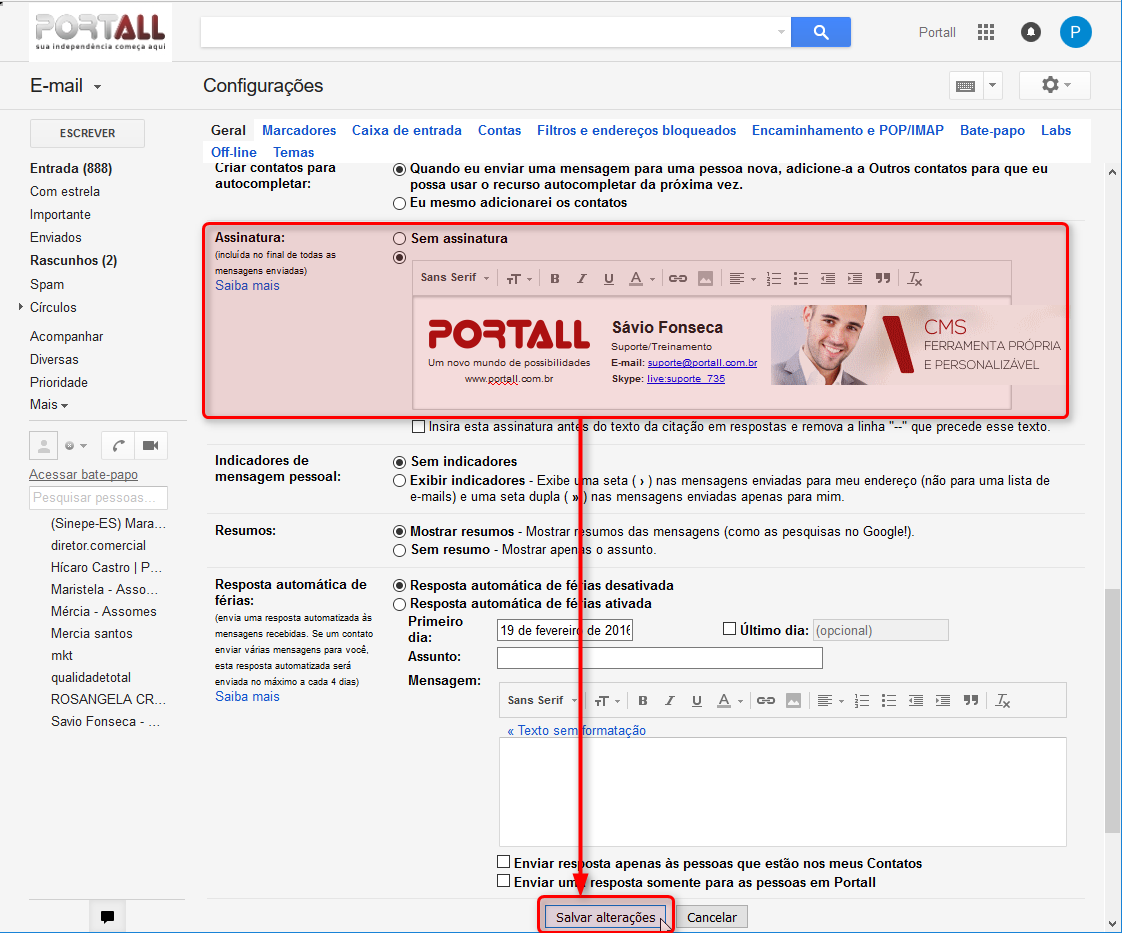 Pronto! A assinatura estará configurada para utilização conforme abaixo; 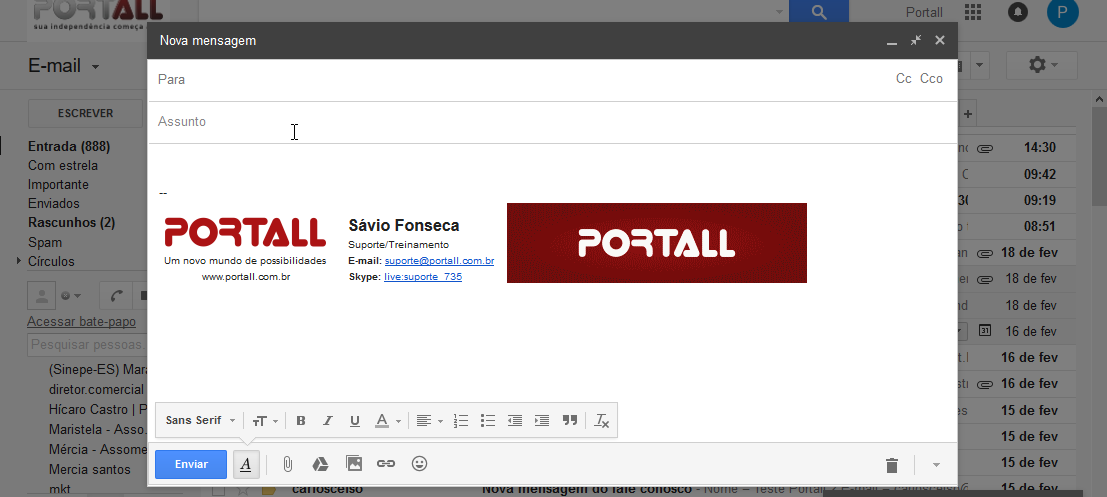 DIFICULDADES? Abra um chamado com nosso Suporte Técnico clicando aqui! |
|
Essa dica ajudou?
| |